|
(C) 1988
- 2023:
Dieter
Arnold,
Albrecht-Dürer-Str.
38
79331
Teningen
|
|
KLASSENDATEI
2001 - hier
kurz und bündig: Unten: Bildschirmansichten
mit Erläuterungen
- Das PC-Programm zur Verwaltung der
Noten und Schüler aller Schularten und aller
Fächer.
- KD ist das
universelle Programm für alle Schuljahre: einmal
gekauft - immer aktuell !
- Läuft unter Windows XP / NT
/ 2000 und Vista und Windows 7 und 8 und
10 !
- KD berechnet alle Noten
und Durchschnitte.
- Eingabe der Zensuren
direkt durch Noten oder Punkte oder Fehler:
KD berechnet aus Punkten oder Fehlern die Noten.
- Verschiedene Punkte-Noten-Schlüssel
und Fehler-Noten-Schlüssel einfach
einstellbar, auch mit allen Zwischennoten.
- Notenstufen wählbar:
Ganze, Halbe, Viertel, Drittel, Achtel, Zehntel-Noten.
- Bei Viertel-Noten auch
Eingabe von Noten
mit + und - möglich! Entsprechender dezimaler
Wert einstellbar!
- Auch lineare Zuordnung
von Punkten od. Fehlern zu Noten möglich, mit allen
Zwischennoten.
- Auch für gymnasiale
Oberstufe und 100er-IHK-Schlüssel.
- Prozent-Notenangabe
für Berufsschulen.
- Beliebige Gewichtung
der einzelnen Notensätze, dadurch sehr flexibel und
praxisnah.
- Rangplatz des
Schüler kann berechnet und mit ausgedruckt werden.
- Zensurdruck auf die
Arbeit des Schülers oder auf Klebeetiketten
möglich.
- Pro Fach beliebig
viele selbst benannte Kategorien möglich, z. B.:
schriftlich, mündlich, praktisch, Leichtathletik, usw.
- Beliebig viele Fächer
oder Notensätze.
- Während der Noten-,
Punkte-, Fehler-Eingabe immer der aktuelle
"aufgelaufene" Noten-Ø.
- Immer automatisches
Abspeichern aller Eingaben.
- Graphische
Notendarstellung (Säulendiagramm) der Noten
aller Notensätze und Durchschnitte aufrufbar.
- Einstellbare
Durchschnittsberechnung : Abschneiden oder
Runden auf 1 oder 2 Stellen.
- Gewichtung von
Halbjahren oder Tertialen beliebig einstellbar; oder
keine Gewichtung!
- Beim Drucken alle Ränder
einstellbar - Hoch- oder Querformat.
- Keine Begrenzung der
Schülerzahlen
(leider für die Beteiligten!) pro Klasse.
- Verschiedene Sortiermöglichkeiten
der Schüler.
- Einfaches Zusammenstellen
neuer
Klassen/Gruppen durch Kopieren der Schüler.
- Auch nachträgliches
Sortieren oder gruppenweises Ordnen von Schülern
in bestehenden Listen.
- Druck aller Listen:
Notenlisten, Zeugnisnoten, Notenübersicht für einzelne
Schüler, Notentabellen, Korrekturblatt (Notenspiegel),
Adressenlisten, Geburtstagslisten (einzelner Klasse
oder mehrerer).
- Verschiedene
Schülerlisten ausdruckbar: mit Karos oder mit
Linien.
- Überschrift der
Schülerlisten frei wählbar. Anzahl der Spalten einstellbar,
dadurch
gerüstet
für alle Belange der Schule.
- Klare und leicht
verständliche Benutzerführung im Programm.
- Datenschutz streng
beachtet: Zugang mit wählbarem Passwort und
alle Dateien verschlüsselt abgespeichert.
- Alle Listen automatisch
mit dem aktuellen Datum und einem linken
Rand zum Abheften.
- Nachträgliches Korrigieren,
Einfügen
... möglich.
- Weiterführen
bestehender Klasse im nächsten Schuljahr.
- Kostenlose Updates
aller bisherigen Windows-Versionen auf die
neueste Version per Internet!
- Bequeme
Import-Möglichkeit der Schülerdaten aus der
"alten" KD-Version 5.x
- Export der
Schülerdaten zur Weiterverarbeitung in
Tabellen, Datenbanken oder Texten.
- usw.
- Einfach
alles,
was
Lehrerin und Lehrer brauchen!
- Und
das
alles nun für die kleine Gebühr. Siehe Bestellung !
|
Hier unten ein
paar Beispiele - zum Reingucken! Schauen Sie sich die
Bildschirm-Ansichten an.
Was gibt´s für
einen Lehrer Schöneres als diese Möglichkeiten. Dabei GANZ EINFACH
ZU BEDIENEN, PRAXISGERECHT und OHNE FACHCHINESISCH !!!
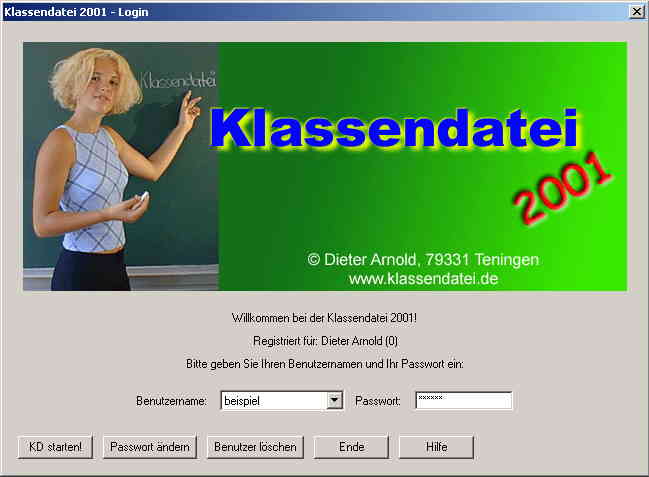
Wenn Sie die Klassendatei 2001 starten, müssen Sie Ihr Passwort
eingeben. Es können neue Benutzer angemeldet werden und mehrere
Benutzer (Lehrer-Ehepaare brauchen natürlich nur EINE Lizenz!; oder
mehrere Lehrer einer Schul-Lizenz auf dem Lehrerzimmer-PC) können
nacheinander die KLASSENDATEI benutzen. ABER: jeder Benutzer kann
nur auf SEINE Daten zugreifen mit seinem Passwort!
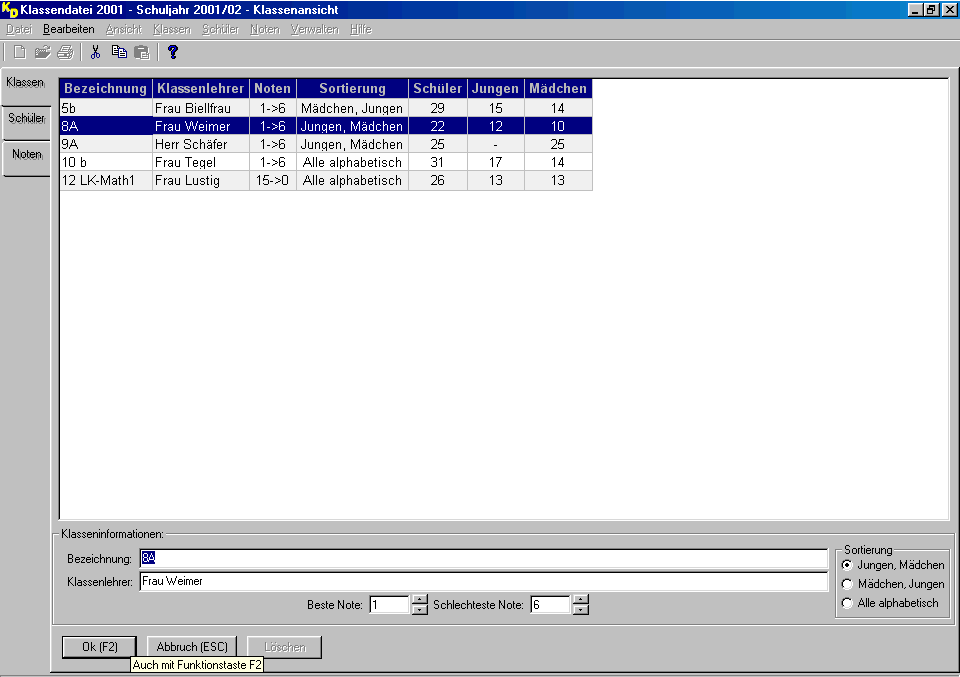
Wie Sie an den drei "Registerkarten" links sehen, gibt es
grundsätzlich drei verschiedene Grundansichten: Klassen, Schüler,
Noten.
Hier wurde gerade die ÄNDERUNG für die Klasse 8a aufgerufen: Sie
können jederzeit die Klassenbezeichnung, Klassenlehrer(in),
Sortierung oder Notenfestlegung ändern.
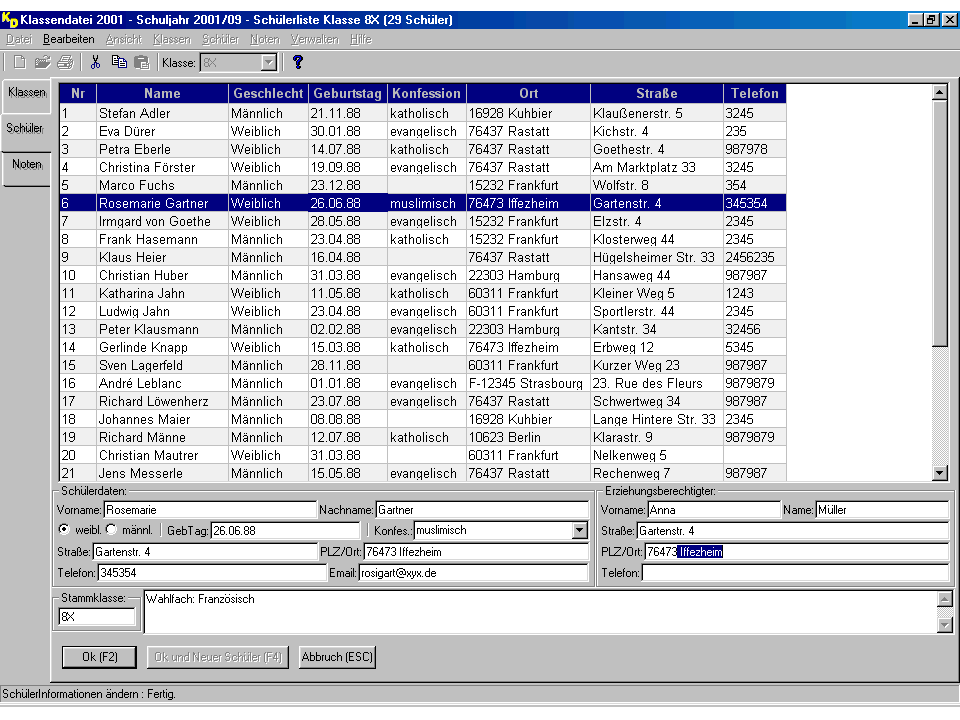
Die Schülereingabe ist sehr bequem. Übrigens ist Klassendatei
"intelligent", sie merkt sich z. B. bei der Eingabe die Orte, die es
schon mal gab: sobald sie die PLZ geschrieben haben, steht
hintendran markiert (wie oben im Bild) schon der Ort. Sie brauchen
ihn nur noch mit der Eingabetaste zu bestätigen.
Unter "Stammklasse" versteht Klassendatei diejenige Klasse, in der
ein Schüler zuerst eingegeben wurde. Wenn ein Sportlehrer sich seine
Sportklasse (aus drei "Stammklassen") zusammen kopiert, kann man in
der Schülerliste diese Stammklasse mit ausdrucken lassen.
Klar, dass man alle die Daten, die möglich sind, NICHT eingeben MUSS
! Vor- und Nachname und Geschlecht reichen im Notfall!
Aber mindestens als Klassenlehrer werden Sie wohl auf eine Adressen-
und Geburtstagsliste und.... nicht verzichten, oder?
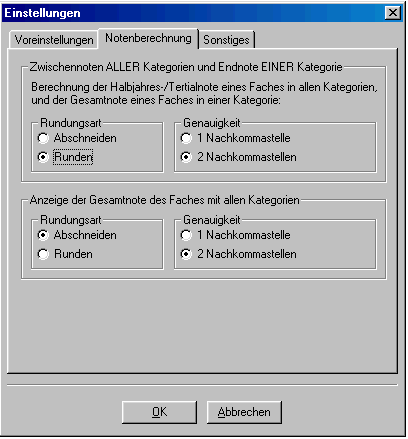
Bei den Einstellungen (Menü: Datei - Einstellungen) der
Notenberechnungen stellen Sie die an Ihrer Schule übliche
Notenberechnung ein. Hier können Sie sich wohl alle Variationen
aussuchen.
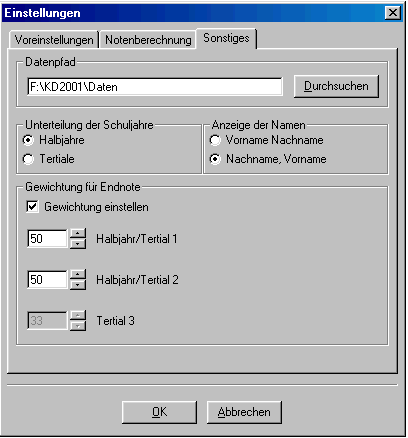
Die Karte daneben ist auch sehr interessant: Erstmal können Sie
festlegen, wo auf Ihrer Festplatte (oder Diskette oder USB-Stick!)
die Daten gespeichert werden sollen. Zu empfehlen bei mehreren
Benutzern: der Eine speichert im Ordner "Daten-K" (wie Klaus), die
Andere im Ordner "Daten-M" (wie Marta) ab.
Dann wird hier die Unterteilung der Schuljahre eingestellt und wie
die Halbjahre (oder Tertiale) "zählen". Wenn Sie das Häkchen bei
"Gewichtung einstellen" weglassen, dann werden die Halbjahre eben
NICHT gewichtet; alle Noten zählen gleichmäßig das ganze Jahr
durch (wie z. B. in Baden-Württemberg!).
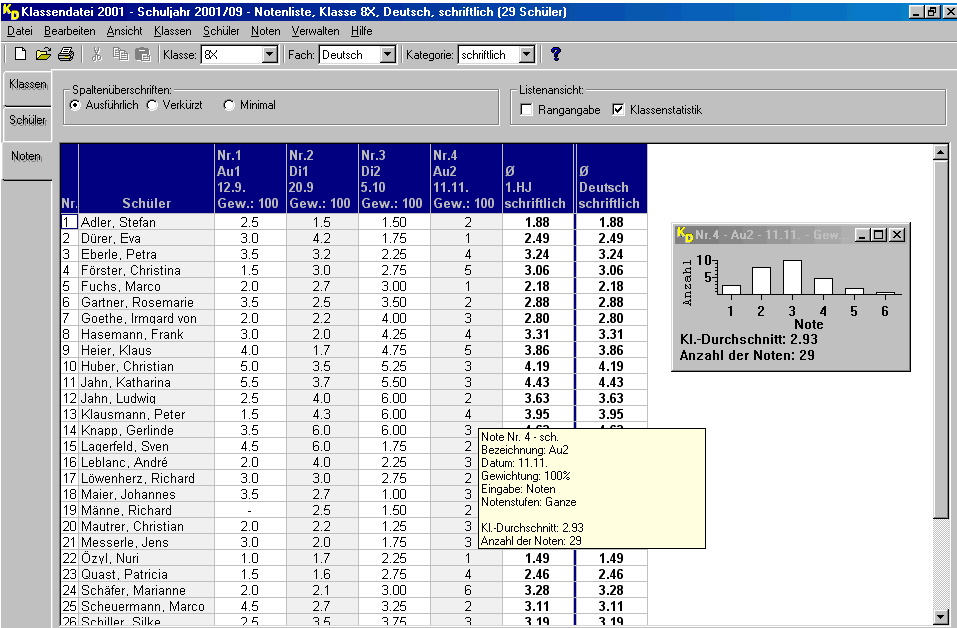
Das ist die Notenansicht, also die Notenliste am Bildschirm. Die
Spaltenüberschriften kann man auch schmaler wählen. Gut bei vielen
Noten! Oben klicken Sie einfach an, was Sie wollen: Klasse, Fach,
Kategorie. Wenn Sie auf den kleinen Pfeil klicken, öffnet sich - wie
bei Windows üblich - die Auswahlbox mit allen dort angelegten Daten.
Wenn Sie mit der Maus über die Spalten fahren, bekommen Sie durch
den gelben Hilfstext, die "Toolbox", die mindestens 5 Sekunden
sichtbar bleibt, noch mehr Informationen zum jeweiligen Notensatz
oder zu einem Durchschnitt. Die Klassenstatistik zeigt graphisch die
Notenverteilung an, ebenfalls für die einzelnen Nummern UND für die
Durchschnitte, natürlich auf ganz Noten gerundet - wegen der
Übersichtlichkeit. Hier ist die Rangangabe der Noten ausgeschaltet.
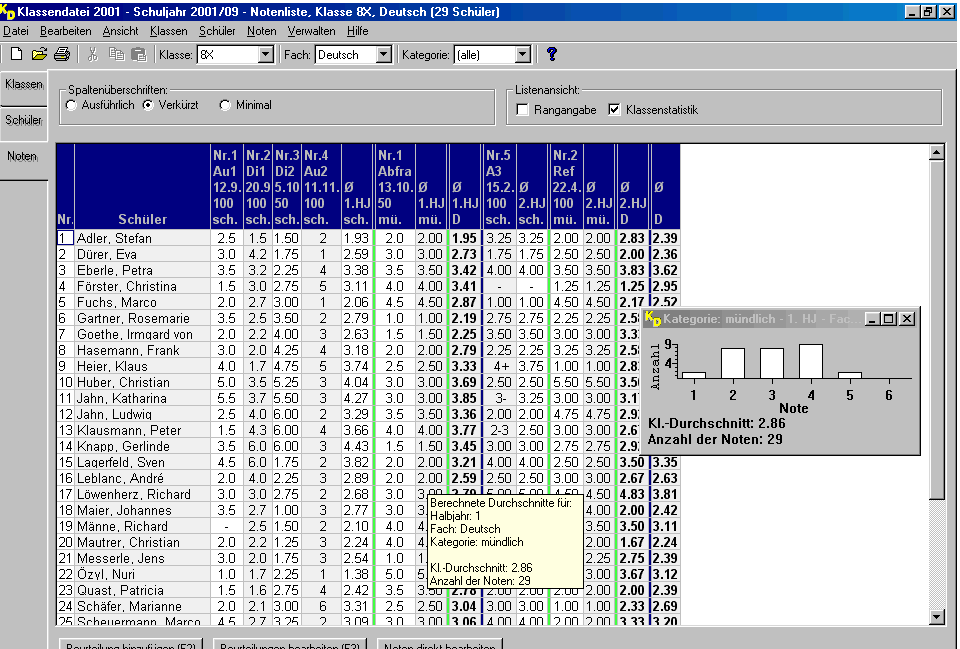
Hier noch mal eine Notenliste mit verkürzter Spaltenüberschrift.
Die Halbjahre und die Kategorien (hier: schriftlich / mündlich)
sind durch farbige Linien klar getrennt.
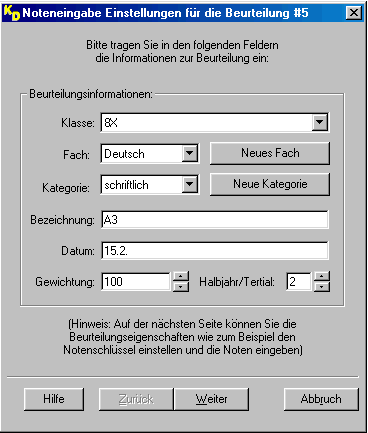
Hier beginnt eine Noteneingabe. Braucht´s noch eine Erklärung???
Nur so viel: unter "Beurteilung" versteht Klassendatei einen
ganzen Notensatz mit allem Drum und Dran. "Eingabe einer Note" ist
dann nur eine Einzelnote für einen Schüler.
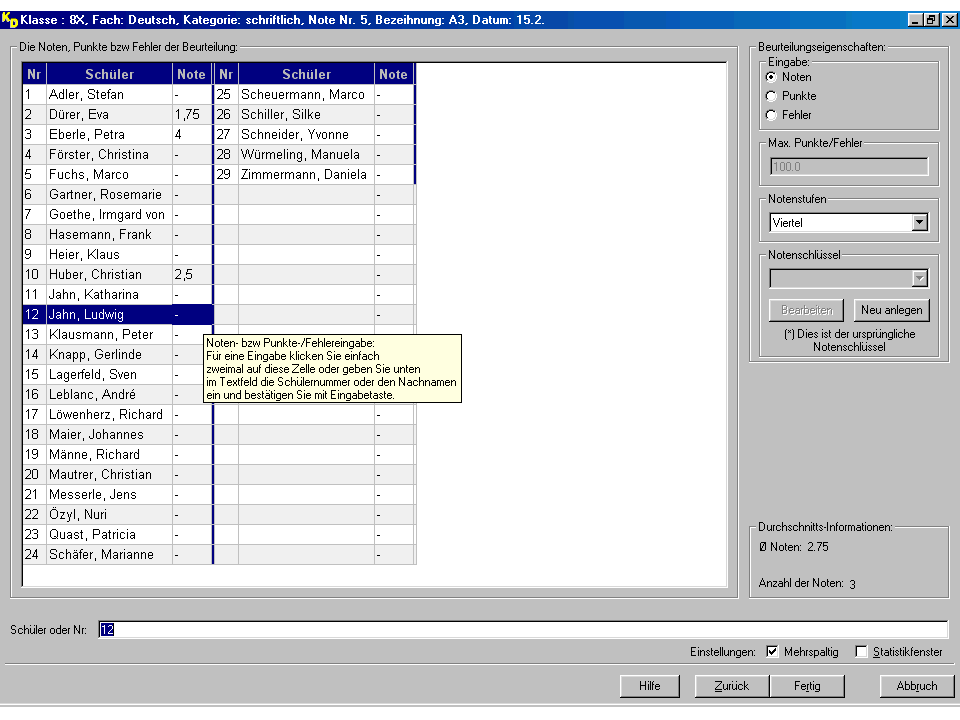
Hier sind gerade erst drei Noten eingegeben. Es sollen
Viertel-Noten erlaubt sein. Es ist in dieser Klasse 8x in
Deutsch/schriftlich die 5. Arbeit mit der Bezeichnung "A3",
vermutlich der 3. Aufsatz. (Steht oben in der Titelzeile.) Sie
können auch ganz ausführliche Bezeichnungen wählen. Nur: in der
verkürzten Spaltenansicht müssen zwangsläufig die langen Dinger
beschnitten werden. (Aber in den Tooltips steht´s wieder
ausführlich.) Rechts unten sehen Sie die augenblickliche
Durchschnitts-Informationen mit dem Durchschnitt der Noten.
Übrigens, die Anwahl des entsprechenden Eingabefeldes können Sie
verschieden steuern: entweder mit der Maus (wohl das
Ungeschickteste: denn dauernd mit der Hand von der Tastatur zur
Maus herumzappeln... und dann zielen... ist nicht professionell),
oder mit der Schüler-Nummer (wie früher in der alten DOS-Version,
aber immer noch schnell und einfach) oder mit den ersten
Buchstaben des Namens des Schülers. Oder - wenn´s der Reihe nach
von oben nach unten geht - kommen Sie ins Feld des nächsten
Schülers einfach durch Drücken der Eingabetaste.
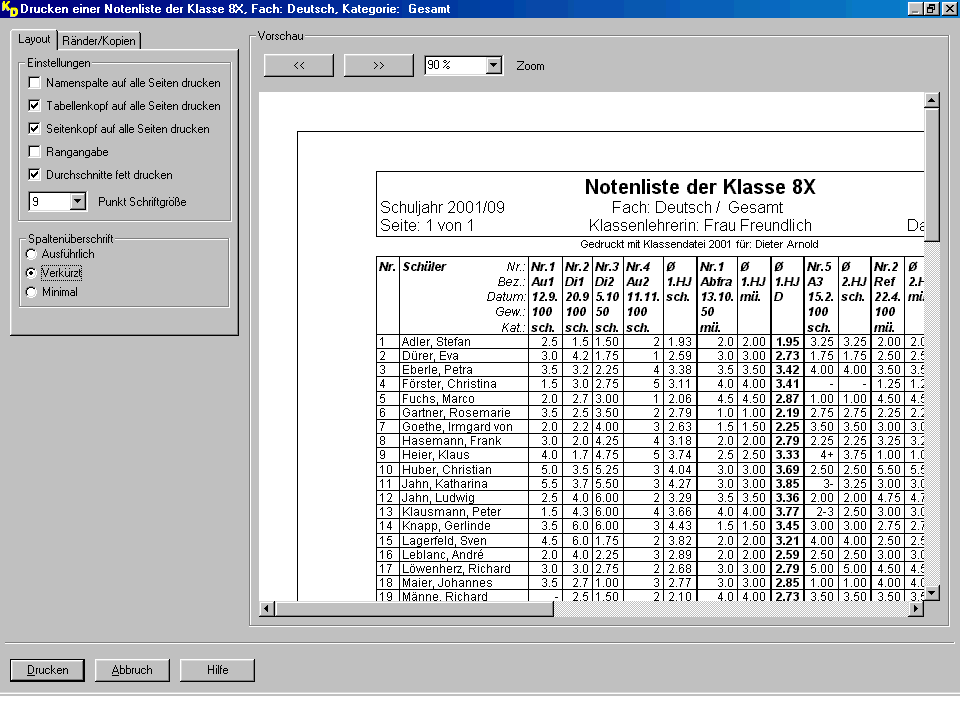
Wichtig: die Notenlisten! Bevor Sie eine ausdrucken, sehen Sie die
Seitenansicht des Ausdruckes. Sie können Hoch- oder Querformat
wählen und auch die Schriftgröße. Manchmal bewahrt einen eine
etwas kleinere Schrift vor einer zweiten Seite.
Hier wird eine Gesamtliste für ein Fach mit allen Kategorien
ausgedruckt, einschließlich der Halbjahres- und Gesamt-Noten.
Unten im Fuß (hier nicht sichtbar, weil der Zoom zu groß
eingestellt ist) stehen natürlich immer die Klassenschnitte, genau
wie in den Notenansichten am Bildschirm.
Die Ränder aller Listen kann man einstellen, ebenso die Zahl der
Kopien wählen.
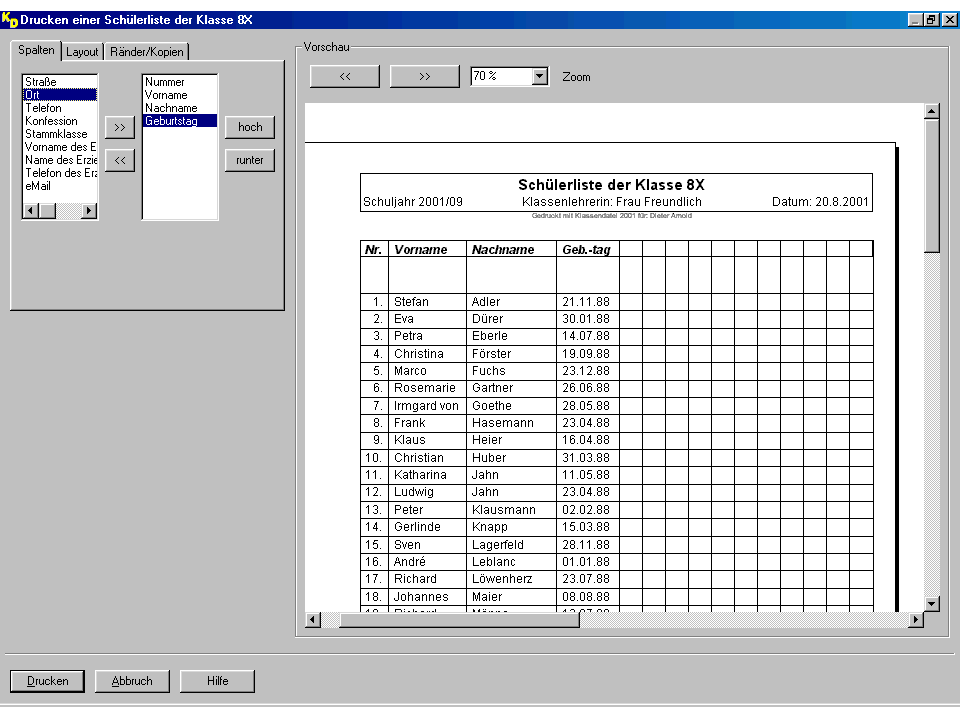
Die Schüleransicht am Bildschirm haben wir oben schon gesehen. Jetzt
wird eine Schülerliste ausgedruckt. Hier kann man sich DIE Liste
zusammen stellen, die gerade benötigt wird. Für die "normale"
Klassenliste wird man wohl die Geburtstage weglassen. Aber manchmal
braucht man sie. Ganz intuitiv gestalten Sie IHRE Liste: von der
möglichen Spaltenauswahl links >>> rüber in den
Ausdruck, oder wieder <<< zurück. Sie könnten auch den
Nachnamen in den gewählten Überschriften im rechten Kasten "nach
oben" bewegen, so dass also zuerst der Nach- und dann der Vorname
kommt. Wie es Ihnen beliebt.
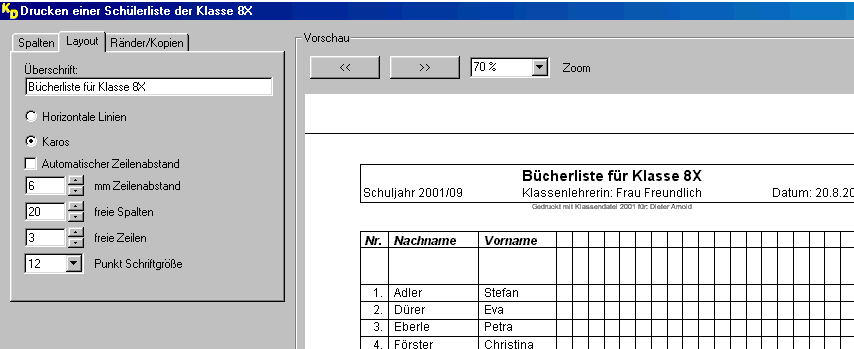
Im Layout legen Sie das Aussehen der Schüler- oder Klassenliste
fest. Hier wollen Sie also eine Liste mit ganz vielen (20) freien
Spalten für die jährlich Bücherausgabe. Für jedes Buch ein
Kästchen - kein Problem. Und damit Sie immer gleich sehen, dass es
die Bücherliste ist, schreiben Sie eine entsprechende Überschrift.
In der Oberstufe des Gymnasiums wird man deshalb statt "Klasse"
vielleicht "Grundkurs..." oder "LK sowieso" schreiben. Mit dieser
Option der Klassendatei erzeugen Sie sich sicherlich Listen, um
die Sie manch andere Kolleginnen oder Kollegen beneiden - bis auch
sie die Klassendatei verwenden.
Übrigens: wenn Sie als "Klassenlehrer" in der Festlegung der
Klasse "Frau ..." geschrieben haben, schreibt Klassendatei
natürlich in den Listen dann automatisch die weibliche Form
"Klassenlehrerin". Das sind wir dem schönen Geschlecht schon
schuldig!
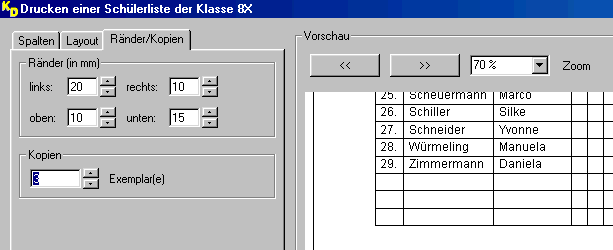
Wie oben schon gesagt: Vor dem Ausdrucken der Listen kann man die
Ränder und die Anzahl der Kopien einstellen. Selbstverständlich
wird man da nicht jedes Mal herum spielen. Irgendwann wird man die
beste Einstellung für seinen Drucker und seinen Ordner gefunden
haben. Hier sieht man übrigens noch die drei "freien Zeilen", die
oben im Layout eingestellt wurden.
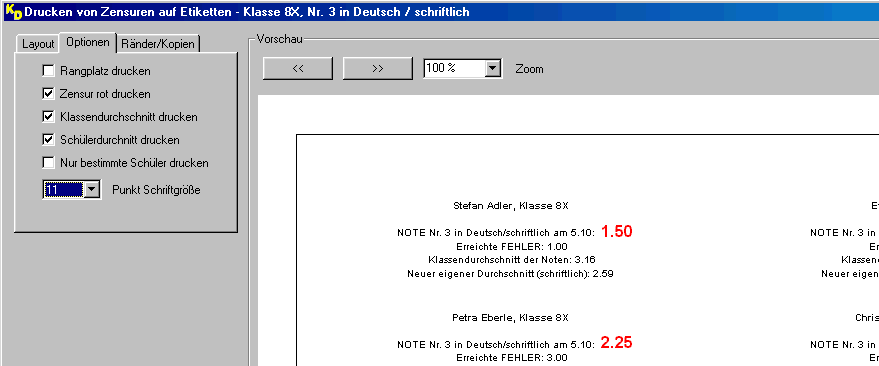
Noch ein Bonbon in Klassendatei: die Zensuren einer Arbeit kann
man einzeln auf die Schülerarbeiten drucken (in beliebiger,
wählbarer Reihenfolge!) oder auf die heute verbreiteten
Selbstklebe-Etiketten. Dabei kann man wählen, wie viele Spalten
und wie viele Etiketten in der Seitenhöhe gedruckt werden sollen.
Mehr als drei Spalten ist nicht praktikabel, wird zu klein. Hier
also sind die Rangplätze der Schüler weggelassen, dafür ist die
rote Farbe für die Note gewählt. Bestimmt schön, wenn man schon
einen Farbdrucker hat. Erinnert die Eltern der Schüler wenigstens
an die rote Tinte von früher!
So viel für
einen hoffentlich informativen Überblick. Ich habe mich mit
meinem Programmier-Team bemüht, ein praxisgerechtes, einfach
zu bedienendes Programm zu erstellen. Es enthält sehr viele
Möglichkeiten und ist dennoch übersichtlich. Ich möchte mich
auf diesem Weg nochmals für die jahrelange Treue so
zahlreicher Kolleginnen und Kollegen bedanken. Viele
Anregungen und konstruktive Kritik habe ich von Ihnen
erhalten. Herzlichen Dank! Ich hoffe, dass ich die Mehrzahl
Ihrer Wünsche verwirklicht habe, ohne aber das ganze Programm
zu "überfrachten". Auf so manchen "Schnickschnack" haben wir
deshalb bewusst verzichtet. Das Ergebnis ist nun die neue
Klassendatei 2001 - das Programm für uns Lehrer für den
täglichen Einsatz!
Zurück zum Seitenanfang!